20 Dec 2024, 00:00

Notes sur Azure

Portail Azure

https://portal.azure.com

La colonne de gauche inclut Accueil, Tableau de bord et Tous les services.
Ensuite viennent les services favoris. On peut supprimer ces favoris dans “Tous les services -> Favoris”.
On peut ajouter des services aux favoris dans “Tous les services -> Tout” (ou Récent) en cochant l’étoile.

Facturation

L’organisation de la facturation dépend du type de contrat. Par exemple :
Microsoft Online Services Program
Enterprise Agreement
Microsoft Customer Agreement
etc…

Pour voir le type de contrat :

Portail Azure -> Cost Management + billing -> Billing Scopes
Le type de contrat est listé pour chaque billing scope (étendue de facturation)

https://learn.microsoft.com/en-us/azure/cost-management-billing/manage/view-all-accounts

MCA

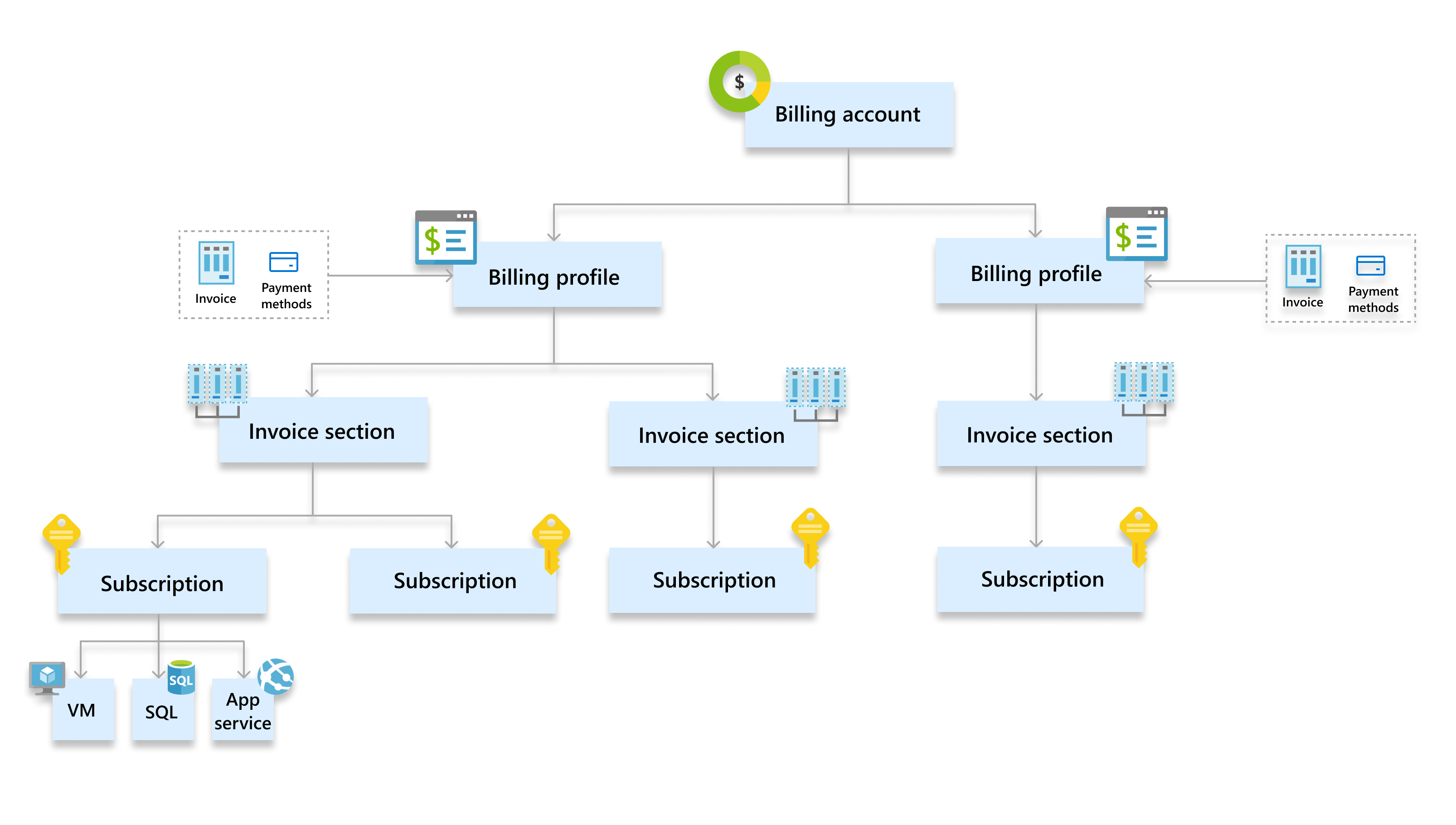
Le point de départ est le compte de facturation (billing account). C’est ici qu’est conclu le contrat de licence (MCA).
Un compte contient 1 ou plusieurs profils de facturation.

Chaque profil (Billing Profile) correspond à une facture. Il comprend notamment :

  • des informations de paiement (numéro CB)
  • 1 ou plusieurs sections de facturation (invoice section)

Un profil doit avoir un plan Azure pour utiliser des ressources Azure.
Si pas de plan Azure dans le profil, il sera impossible d’y créer un abonnement (subscription) Azure. Le plan est visible dans les Propriétés du profil de facturation.
Lorsque l’on crée un profil de facturation via Azure, il me semble que ça crée automatiquement un plan Azure (probablement Pas-as-you-go ?).
Pour ajouter un plan Azure à un profil pré-existant qui n’en a pas, essayer avec cette URL :
https://portal.azure.com/?createAzurePlan=true#view/Microsoft_Azure_SubscriptionManagement/SubscriptionCreateBlade

Chaque section de facturation contient 1 ou plusieurs “Subscriptions” (abonnements) et/ou autres produits d’azure marketplace

On peut facilement transférer une abonnement vers une autre section de facturation au sein du même profil.
Pour ceci, il faut rentrer dans l’aperçu (Overview) d’un abonnement en passant par le menu “All billing subscriptions”. Si on passe par le menu “Azure subscriptions” l’option ne sera pas disponible.
Une fois ouvert l’aperçu, on a, dans le menu en haut, l’option “Change -> Invoice section” qui permet de choisir une autre section de facturation au sein du même profil.

Un abonnement contient des groupes de ressources ;
qui contiennent eux-mêmes des ressources.

Le nom du “billing profile” sera visible sur la facture.
Les noms des “invoice sections” seront visible également

Il me semble que le nom du “billing account” n’est pas visible sur la facture.

On peut prendre un abonnement de support ; sinon, seulement un support pour la facturation mais pas de support technique.

Groupe de ressources

Un Groupe de ressources est un conteneur “logique” qui a pour but de réunir toutes le ressources qui peuvent être utilisées par un “projet”, une “solution”. Par exemple des VMs, du stockage, etc.

À la création, on l’associe à un abonnement, qui sera utilisé pour la facturation. On lui donne un nom, et on choisit sa localisation géographique.
On peut ensuite lui donner des “étiquettes”, avec chacune une valeur, qui sont des catégories.

Entra

Voir https://memo.raphaelguetta.fr/post/entra

Azure files

Voir https://memo.raphaelguetta.fr/post/azure-files

GPO

Pour faire littéralement des GPO, il faut nécessairement un serveur virtuel !

https://learn.microsoft.com/fr-fr/entra/identity/domain-services/manage-group-policy

Sinon nous pouvons ne pas avoir de DC, et gérer les appareils avec Intune (endpoint manager ; Mobile Device management, soit MDM)
https://memo.raphaelguetta.fr/post/azure-intune

RBAC

Role-based Access Control
https://learn.microsoft.com/en-us/azure/role-based-access-control/overview
Un rôle contient 3 éléments :

  • le “security principal”, l’élement concerné par l’attribution de rôle (user/group/service principal/managed identity)
  • la définition de rôle, qui est un ensemble de permissions (R/W/delete/mofify/grant etc)
  • l’étendue (scope), qui définit l’ensemble de resosurces auxquelles s’applique ce rôle (groupe de gestion/abonnement/groupe de ressource/ressource)

L’assignation d’un rôle (role assignment) est l’action d’attacher une définition de rôle à un security principal .

ABAC

Attribute-based Access Control
https://learn.microsoft.com/en-us/azure/role-based-access-control/conditions-overview

12 Dec 2024, 00:00

Azure Files - Backup

https://learn.microsoft.com/en-us/azure/backup/azure-file-share-backup-overview

Récap

Un “compte de stockage” doit être “registered” dans un “vault”.
-> se consulte et gère dans Resiliency -> Vaults -> Manage -> Backup infrastructure -> Azure storage accounts -> Storage accounts

Un “partage (file share)” qu’on sauvegarde dans un “vault” devient un “protected item”.

Le contenu de ce partage sauvegardé dans un vault devient un “backup item” - avec ses différentes versions, et types de sauvegarde (snapshot/vault).

Vault

Les sauvegardes doivent nécessairement être stockées dans un “vault”.
Pour le service Azure Files, il faut créer un “Recovery Services vault”
https://learn.microsoft.com/en-us/azure/backup/backup-create-recovery-services-vault
Pour ceci, dans le portail Azure, chercher “Resiliency” (anciennement “Business Continuity Center”), et ouvrir Manage -> Vaults.

Attention, il n’est actuellement pas possible de changer la redondance d’un vault après sa création (ou au moins tant que des éléments sont backupés dedans).

Types de sauvegarde

Il y a des sauvegardes de type “snapshots”, et d’autres de type “vaulted-standard”.

La principale différence que j’ai vu entre les 2, c’est que les snapshots ont la nécessité d’avoir le partage originel encore accessible ; si il est supprimé, il sera impossible d’accéder au contenu des snapshots (bien que ceux-ci soient encore visibles dans les vaults).
À l’inverse, un partage stocké dans un vault peut être restauré, même après sa suppression.

Par aileurs, la restauration de type “file recovery” (restauration de certains fichiers individuels) ne peut se faire qu’à partir d’un snapshot.
Le vault permet uniquement la restauration de l’ensemble du partage.

De même, seule les “snapshots” permettent de récupérer les versions dans l’explorateur, onglet “Versions précédentes”.

Backup policy

Il faut ensuite créer une politique de sauvegarde ; consiste en un vault de destination, un type de sauvegarde (snapshot-only, ou bien vault), une fréquence de sauvegarde et une durée de rétention des sauvegardes. Pour ceci :
https://learn.microsoft.com/en-us/azure/backup/quick-backup-azure-files-vault-tier-portal

Dans “Business Continuity Center” (ou “Resiliency”), ouvrir Manage -> Protection Policies puis Create policy -> Create backup policy. Choisir “Azure Files (Azure Storage)” et sélectionner le vault précédemment créé.

Pour une sauvegarde complète, MS recommande de choisir “Vault-Standard” comme niveau de sauvegarde.
Choisir la fréquence de sauvegarde (au + fréquent toutes les 4h, et 6 sauvegardes par jour).

Une fois créée, la politique apparaît dans la liste des “Protection policies”, en tant que politique gérée par Azure. Il faut toutefois s’assurer que la “Datasource type” est bien définie sur “Azure Files (Azure Storage)” pour la voir apparaître.

Activation de la sauvegarde

Aller dans “Business Continuity Center -> Overview” et cliquer sur “+ Configure protection”. Choisir “Azure”, “Azure Files” et “Azure Backup” en solution.
Choisir le vault créé précedemment.
Choisir le compte de stockage contenant les données à sauvegarder. Choisir le ou les partages à inclure dans la sauvegarde. Choisir la stratégie de sauvegarde désirée (celle créée précédemment).

Les différents partages au sein d’un même compte de stockage ne peuvent pas utiliser des vaults différents. On peut choisir de ne pas sauvegarder tous les partages d’un compte de stockage, mais ceux sauvegardés le seront tous dans le même vault.

Déclenchement manuel d’une sauvegarde

Aller dans les détails du vault, puis Protected items -> Backups items. Choisir “Azure Storage”.
Choisir le partage à sauvegarder, et ouvrir les détails, puis clic sur “Backup now”.
Les points de sauvegarde déclenchés manuellement ne sont pas soumis à la politique de rétention standard, mais ont une date de validité définie directement lors de la création du backup (par défaut c’est 1 mois).
L’avancement de la sauvegarde peut être suivi dans les notifications.

Consulter l’état de la sauvegarde

Partages encore existant

comptedestockage -> Files shares -> partage -> Operations -> Snapshot
On y voit les snapshots, ce qui l’a initié, et on peut naviguer en cliquant sur une version.
J’ai l’impression qu’on voit tous les snapshots (à vérifier sur une grosse quantité).

Ces snapshots sont également visibles dans l’explorateur Windows, propriétés du dossier partagé, onglet Versions précédentes.
(note : si un lecteur réseau est connecté directement au partage (dossier racine, par ex. \company.file.core.windows.net\partage\ ), il aura des “versions précédentes”. Mais si c’est un sous-dossier du partage qui est monté en tant que lecteur réseau (par exemple \company.file.core.windows.net\partage\dossier ), alors les versions précédentes seront absentes du lecteur réseau lui-même (par ex. Z:\ ). Mais on les retrouvera sur les sous-dossiers du lecteur réseau. (par ex. Z:\travail\ )

Si on clique sur Operations -> Backup, on est invités à paramétrer la sauvegarde si ce n’est déjà fait.
Si elle est configurée, on y voit les 60 derniers snapshots (je crois).
On y voit aussi le type de sauvegarde (snapshot/vaulted).

Cas général

Resiliency -> Manage -> Vaults -> choisir -> Protected items -> Backup items -> Azure storage (Azure Files) -> View details

On peut voir l’état

Restauration

https://learn.microsoft.com/en-us/azure/backup/restore-afs

Dans les propriétés d’un partage, si on va dans Operations -> Snapshots, on peut voir les snapshots disponibles.
On peut accéder à chacun d’eux via l’explorateur Windows, via clic-droit -> Restaurer les versions précédentes.
Ceci permet un accès facile et en autonomie à des versions précédentes.

Restauration d’un partage

Il est également possible de restaurer un partage complet.
Si le partage existe encore, on peut passer par ses propriétés -> Backup, choisir le point et choisir “… -> Restore share”.

Sinon, on peut aller dans le vault

Suppression du partage

Dans le cas où un partage est supprimé, les snapshots apparaissent toujours dans le vault, mais ne sont pas restorables/explorables !
Le message suivant s’affiche :
Listed restore points are not available as the associated file share containing the restore point snapshots has been deleted permanently. We recommend undeleting file-shares within the soft-delete retention period to prevent permanent deletion.Learn More

Changement de Vault pour un compte de stockage

https://learn.microsoft.com/en-us/azure/backup/backup-azure-files-faq

Pour pouvoir changer le vault qui recevra les sauvegardes d’un compte de stockage, il faut d’abord désactiver la protection pour chacun des partages de ce compte, puis désenregistrer le compte de stockage du vault.

Pour stopper la protection, aller dans Business continuity Center -> Protected items. Choisir “Azure Files” en source. Choisir les partages appartenant au compte de stockage concerné. Choisir Stop Backup dans la barre du haut.
La doc MS indique qu’on peut choisir de conserver les données sauvegardées, ou bien de les supprimer ; mais dans mon expérience, il est indispensable de les supprimer pour pouvoir désenregistrer le compte de stockage.

Une fois la protection stoppée, ouvrir le vault actuel, puis aller dans Manage -> Backup infrastructure puis Azure storage accounts -> Storage accounts.
Choisir le compte de stockage à désassocier, clic sur les … à droite puis “Unregister”.

Limites de quantités de sauvegarde

https://learn.microsoft.com/en-us/azure/backup/azure-file-share-support-matrix

Rapport par mail

Business Continuity Center -> Monitoring + Reporting -> Reports

Coût et soft-delete

https://azure.microsoft.com/en-us/pricing/details/backup/

L’option de soft-delete des données de sauvegarde, activée par défaut, peut se définir dans les propriétés du vault :
Business Continuity Center -> Vaults -> choisir - Settings -> Properties -> Soft Delete and security settings
Lorsque cette option est activée, lors la suppression d’une sauvegarde, les données de celle-ci sont conservées pendant 14 jours.

On peut désactiver cette fonctionnalité, ou bien modifier/augmenter la durée de rétention après suppression.
Selon cette page :
https://learn.microsoft.com/en-us/azure/backup/backup-azure-enhanced-soft-delete-about#pricing
la conservation des données est gratuite pendant 14 jours (en cas d’augmentation de la durée de conservation, ce sont les 14 derniers jours qui sont gratuits ; si on undelete les données avant la fin de la rétention, on paye depuis le 1er jour).

Snapshots

Il y a un coût d’abonnement de ~6€/mois.

Pour le modèle pay-as-you-go, l’espace utilisé par les snapshots est facturé au même coût que le stockage Azure Files. Son espace dépend de l’évolution des données (des données n’évoluant pas du tout n’utiliseront aucun espace pour leurs snapshots).
Pour voir l’espace utilisé par les snapshots d’un compte de stockage,
Storage accounts -> sélectionner -> Monitoring -> Metrics puis régler ainsi :
Metric Namespace : File
Metric : Fileshare Snapshot Size
Dans ce modèle pay-as-you-go, on a l’info pour l’ensemble du compte de stockage ; il ne me semble pas possible de décomposer par partage.

Pour le modèle provisionned v2, l’espace utilisé par les snapshots essaye de rentrer dans le quota provisionné.
Si le total de l’espace utilisé (fichiers+snapshots) ne dépasse pas l’espace provisionné, il n’y aura pas de surcoût.
Si l’espace utilisé total dépasse le quota provionné, les snapshots sont facturés à part (environ 1€/100Go/mois).
Pour voir l’espace utilisé par les snapshots, même méthode que ci-dessus, mais il y a en + une section Metrics dans le détail du partage (ou on peut afficher les métriques du compte de stockage puis ajouter un filtre sur le nom du partage, ce qui revient au même).

Recovery Services Vault

Il y a un abonnement mensuel de ~12€/vault/mois.

L’espace utilisé dans le vault est également facturé, avec son propre coût, dépendant notamment de la redondance choisie.

12 Dec 2024, 00:00

Azure Files - Généralités sur les partages de fichiers

Général

Azure Files est un stockage cloud, accessible via SMB par une machine locale, ou une VM Azure.

Azure Files peut stocker plusieurs types de ressources, comme les conteneurs blob, mais je m’intéresse ici uniquement aux partages de fichiers.

Il y’a également la possibilité de créer des partages NFS, mais je n’aborde pas ce cas ici. Un partage est accessible soit par SMB soit par NFS, mais pas les 2 en même temps.

Guide de planification général Azure Files

https://learn.microsoft.com/en-us/azure/storage/files/storage-files-planning

Quelques considérations

MS conseille de ne pas mélanger les différents types de ressources au sein d’un même compte de stockage (si il contient un partage Azure Files, alors il est déconseillé d’y mettre un stocke blob par exemple).

Dans la mesure du possible, essayer de ne mettre qu’un seul partage par compte de stockage (chaque partage aura son propre compte de stockage).

Compte de stockage

https://learn.microsoft.com/fr-fr/azure/storage/common/storage-account-overview

La gestion se fait sur le portail Azure, section “Comptes de stockage”.
Il faut créer un compte de stockage (qui lui-même doit appartenir à un groupe de ressources).
Les performances du compte de stockage (standard ou premium) est défini définitivement à la création du compte.

Le compte de stockage est protégé par 2 clés, “storage account key”. On peut les voir sur le portail Azure, dans le compte de stockage -> Sécurité + réseau (colonne de gauche) -> Clé d’accès.
Ces clés donnent un accès admin complet à l’ensemble des partages et données du compte de stockage.

Pay-as-you-go ou provisionned

https://learn.microsoft.com/en-us/azure/storage/files/understanding-billing

Calculateur de coûts ici :
https://azure.microsoft.com/en-us/pricing/calculator/

Il y a 2 modèles de facturation pour les partages Azure Files :

  • le modèle provisionné v2 (le v1 est uniquement pour les storage premium, en SSD) (on définit d’avance une capacité max de stockage, des IOPS et de la bande passante, et le coût est fixe)
  • le modèle à l’usage, où on paye chaque Go de stockage, chaque transaction, et chaque Mo de transfert

Le modèle de facturation est défini au niveau du compte de stockage, et sera visible dans ses propriétés (Kind : StorageV2 pour du PAYG, FileStorage pour du provisionné).
Cependant, pour les modèles provisionnés, le décompte de l’usage des ressources est fait pour chaque partage. C’est lorsqu’on déploie un partage que l’on commence à être facturé.

Pour des volumes de données faibles, le modèle PAYG peut être intéressant, mais il revient vite cher s’il y’a du volume de données (~ 300€/mois pour 2.7 To de données en cool storage dont le seul accès est la sauvegarde quotidienne ; en cool storage, le coût des transactions est vite important ! )

Le modèle provisionné peut vite être + intéressant, mais il a des quantités minimum (32Go, 500IOPS, 60MiB/s) qui induisent des coûts fixes, avec un minimum de ~30€/mois pour chaque partage.
Il est possible d’augmenter les performances du partage à tout moment. Pour ça :
Comptes de stockage -> sélectionner -> File shares -> ... (au bout de la ligne du partage) -> Change size and performance
On peut également diminuer le provisonnemnt, mais seulement 1 fois/24h.

Redondance

https://learn.microsoft.com/fr-fr/azure/storage/common/storage-redundancy

LRS : 3 copies dans le même datacenter
ZRS : 1 copie dans chacun de 3 datacenter différents (dans la même région primaire)
GRS : LRS en zone primaire + LRS en zone secondaire
GZRS : ZRS en zone primaire + LRS en zone secondaire

Le niveau de redondance est défini au niveau du compte de stockage, mais il pourra être changé par la suite. Pour ceci :
Storage accounts -> sélectionner -> Data management -> Redundancy
et choisir la nouvelle redondance.
Attention MS prévient que ça peut mettre plusieurs jours (ou semaines !) pour démarrer.

Zones de disponibilité :
https://learn.microsoft.com/fr-fr/azure/reliability/availability-zones-overview?tabs=azure-cli#azure-regions-with-availability-zones

Partages

Une fois le compte de stockage créé, on peut créer des partages (Portail -> Comptes de stockage -> Partages de fichiers puis + Partage de fichiers). Le nom ne peut pas contenir de majuscule.

Chaque partage a son propre niveau de performance (froid, chaud, optimisé pour les transactions).
Celui-ci peut se changer par la suite si besoin.
MS conseille, s’il y a des gros volumes à transférer, de commencer par le niveau optimisé pour les transactions le temps de la migration, puis de repasser à un autre niveau après.

Chaque partage a ses paramètres de sauvegarde.

Suppression réversible (Soft delete)

Concerne uniquement la suppression d’un partage (et non de fichiers dans ce partage).
Si activé, lorsqu’un partage est supprimé, il reste “dans la corbeille” pendant un temps (configurable).
Activé au niveau du compte de stockage, pour tous les partages lui appartenant.
Article chez MS

Les partages dans l’état soft-delete sont facturés selon le modèle de facturation choisie pour le compte de stockage (ils comptent comme s’ils étaient actifs).

Paramètres SMB

Récap chez Microsoft

L’accès SMBv3 est ok pour Windows 10 et Debian Bullseye. Les paramètres SMB sont identiques pour tous les partages au sein d’un compte de stockage.

Accéder au partage Azure Files

Article chez Microsoft

Obtenir l’UNC

Ça devrait toujours être \\nomducomptedestockage.file.core.windows.net\nom-du-partage .

Pour le vérifier :
Azure Portal -> Comptes de stockage -> Sélectionner le compte de stockage souhaité -> Partage de fichiers (colonne de gauche du panneau central) puis clic sur Connecter
Cela donne un script, dans lequel on trouve l’UNC.
On y voit aussi la clé de sécurité, derrière le /pass=

Connexion via clé

Si on veut établir la connexion manuellement, on peut ajouter les informations de connection dans Panneau de configuration -> Comptes d'utilisateur -> informations de connexion Windows (ou à la volée lors de la connexion) :

  • Adresse : nomducomptedestockage.file.core.windows.net
  • Utilisateur : nomducomptedestockage (ou localhost\nomducomptedestockage )
  • Mot de passe : clé du compte de stockage

Il est bien sûr possible d’automatiser le déploiement de ce partage via GPO (ou Intune).

Depuis Linux

smb://nomducomptedestockage.file.core.windows.net/nom-du-partage
Mêmes utilisateurs et mot de passe. “Domaine” non-pertinent.

Authentification/autorisations

Article chez Microsoft

L’accès au partage se fait :

  • soit par la “storage account key” (donne un accès complet admin à tous les partages du compte de stockage)
  • soit par un accès basé sur l’identité (IAM)

Si on veut utiliser l’IAM, il est bien de commencer par vérifier que le montage fonctionne en utilisant la storage key, pour s’assurer du bon fonctionnement de la partie réseau sans s’occuper de la partie authentification.

Si on veut utiliser l’IAM, il faut le paramétrer. Un paramétrage sur le compte de stockage lui-même est nécessaire (chaque entité doit avoir les droits d’accès au compte de stockage pour accéder à un partage inclus dedans).

Ce paramétrage se fait sur le portail, dans Compte de stockage -> le choisir -> Access Control (IAM) -> Add -> Add role assignment .
On recherche “SMB”, puis on choisit le rôle “Storage File Data SMB Share Contributor” (pour un contributeur simple, qui peut modifier les fichiers).
On y affecte ensuite l’entité qui doit bénéficier de ce rôle (un groupe, un utilisateur).

Si on souhaite pouvoir modifier les ACL directement sur les dossiers/fichiers, depuis l’explorateur Windows, il faut accorder le rôle “Collaborateur à privilèges élevés de partage SMB des données du fichier de stockage”.

Chaque partage de ce compte héritera de cette IAM. Il est possible de surcharger chacun des partage avec d’autres droits (par exemple refus d’accès ?).

Il y a 3 méthodes d’authentification auprès d’une “source AD”, chacune avec ses spécificités.

Auprès d’un AD local (AD DS)

Il est nécessaire de pouvoir contacter ce DC local lors de l’établissement de la connexion au partage.
Ce DC local peut éventuellement être hébergé dans le cloud, avec accès via un VPN.
Disponible seulement pour les utilisateurs hybrides (synchronisés depuis le DC local vers Entra ID).

Introduction - MS
Activation - MS

Entra Domain Services (Entra DS, anciennement Azure AD DS)

Il s’agit d’un domaine géré (managé) par MS, qui fournit entre autres des fonctionnalités de DC et de GPO.
Il semble plutôt fait pour la gestion centralisée de serveurs virtuels, et il ne peut être contacté que via la connexion à un VPN.
Prend en charge les utilisateurs hybrides ainsi que cloud-only.
Les clients (postes utilisateurs) ne peuvent pas être Entra-joined ou Entra-registered.
les clients doivent être joints au domaine hosté pour que tout soit automatisé.
Il est toutefois possible de monter le partage depuis un poste non-joint à un domaine en fournissant des IDs explicites.

Récap chez Microsoft
Activation

Entra Kerberos

C’est une authentification directement auprès d’Entra, uniquement pour les utilisteurs hybrides (synchronisés depuis un DC local).
L’accès peut se faire sans besoin de connexion au DC (sauf pour régler les droits d’accès, là une connexion au DC sera nécessaire).
Les postes clients doivent être Entra-joined ou Entra-hybrid-joined ; pas ok si joints à Entra DS ou si joints uniquement à un AD local.

Détails sur mon memo

Migration des données

https://learn.microsoft.com/fr-fr/azure/storage/files/storage-files-migration-overview

Plusieurs méthodes possibles ; par exemple :

  • simplement avec robocopy d’un lecteur à l’autre
  • avec Azure Storage Mover
  • avec Azure Files Sync

Azure Files Sync

https://brouillons.raphaelguetta.fr/post/azure-files-sync/

Pour synchroniser un serveur local avec un partage Azure Files Sync
https://learn.microsoft.com/en-us/azure/storage/file-sync/file-sync-planning

Possible de faire de la synchro simple.
Possible aussi de donner au server local un rôle de cache, les clients s’adressant à lui et lui échangeant avec Azure.

Azure Storage Mover

https://learn.microsoft.com/en-us/azure/storage-mover/service-overview

Capable de gérer des gros volumes de données.
Transfère les metadonnées.

Requiert la création sur Azure d’une ressource Azure Storage Mover
Requiert ensuite la création d’un agent (apparement c’est une VM)

Coût

https://azure.microsoft.com/fr-fr/pricing/details/storage/files/#pricing

Il y’a plusieurs choses distinctes qui sont facturées : stockage utilisé, transactions (lecture/écriture de données), metadonnées, backups, snapshots etc…

Facturation provisionnée (espace pré-payé, qu’il soit utilisé ou non)

Facturation à l’usage pour les modes standard (optimisé pour les transactions, chaud, froid).

Le stockage est de moins en cher quand on descend dans les gammes (optimisé pr transactions -> chaud -> froid)
Les transactions sont de + en + chères quand on descend dans la gamme.

Il est possible de changer le niveau de chacun des partages à tout moment. Ceci entraîne toutefois des transactions donc de la facturation.

Sauvegarde

https://learn.microsoft.com/en-us/azure/backup/azure-file-share-backup-overview

https://memo.raphaelguetta.fr/post/azure-files-backup

Disques managés

disques virtuels attachables à une VM azure en tant que disque local
https://azure.microsoft.com/fr-fr/pricing/details/managed-disks/
en HDD, 8To = 300€/mois

Montable sur plusieurs serveurs virtuels ?
12 Dec 2024, 00:00

Azure Files : authentification par Entra Kerberos

Généralités

L’authentification via Entra kerberos permet à un poste de s’authentifier sur Azure Files (ou autre application hébergée sur Azure) en ayant uniquement besoin d’être en lien avec internet (nécessité de pouvoir contacter certains noms de domaine publics appartenant à Microsoft).
Cette authentification passe par un ticket Kerberos émis par Azure, qui doit être récupéré par le poste client lors de la connexion utilisateur.

Elle repose sur une architecture hybride (utilisateurs existants sur un AD local qui sont synchronisés sur Entra via Entra Connect Sync).
Les postes utilisés pour accéder aux ressources Azure doivent également être en jonction hybride à Azure (donc joints au domaine local, puis joints à MS Entra). Une jonction simple à Entra, ou une jonction simple au domaine local, ne permettront pas l’authentification auprès des ressources cloud.

Il est nécessaire d’avoir une connectivité au DC local pour définir les autorisations NTFS sur les fichiers/dossiers du partage Azure Files.

Il est également nécessaire d’avoir une connectivité au DC local pour établir la jonction hybride d’un poste.
Il est aussi nécessaire d’avoir une connectivité au domaine local pour paramétrer le poste pour récupérer toutes les informations nécessaires à l’établissement de la connexion au partage réseau Azure Files.
Une fois cette connexion établie, on peut accéder au partage Azure Files sans connectivité au DC (à voir s’il faut renouveler le ticket Kerberos de temps en temps avec un dialogue avec le DC ?)

Présentation générale chez MS

Prérequis

  • il faut une synchronisation des utilisateurs locaux vers Entra via Entra Connect Sync (utilisateurs hybrides)
  • il faut une jointure hybride des postes à Entra
  • le compte de stockage Azure ne doit pas avoir d’autre méthode d’auth déjà activée (la désactiver si c’est le cas)
  • les services WinHttpAutoProxySvc et iphlpsvc doivent être en cours d’exécution (sur le poste client je suppose ? Ça devrait être le cas par défaut)
  • l’authentification multifacteurs (MFA) doit être désactivée pour l’appli Azure représentant le compte de stockage
  • l’OS client doit être Win 10 Pro/Entreprise v2004 ou ultérieure, ou Win Server 2022, complètement à jour (note : pour un serveur qui définit les droits, synchronise vers Entra, mais n’accède pas à des partages Azure, un Server 2016 est OK)

Activation de l’auth

Via le portail Azure

Comptes de stockage -> sélectionner le compte -> Stockage des données -> Partages de fichiers
À côté de “Accès basé sur l’identité”, choisir “Configurer” puis choisir “Microsoft Entra Kerberos”.

J’ai personnellement eu une erreur lors de l’activation en passant par le portail Azure (error : is not available with June21 api version alors je suis passé par Powershell.

Via Powershell

Si besoin :
Install-Module -Name Az.Storage
puis
Connect-AzAccount

Pour activer l’auth :

$rgname = "myressourcegroup"
$saname = "mystorageaccount"
Set-AzStorageAccount -ResourceGroupName $rgname -StorageAccountName $saname -EnableAzureActiveDirectoryKerberosForFile $true 

Si on fait ceci depuis un DC local, on peut extraire le nom de domaine local et le GUID de domaine local avec ces commandes :

$domainInformation = Get-ADDomain
$domainGuid = $domainInformation.ObjectGUID.ToString()
$domainName = $domainInformation.DnsRoot

et on peut alors ajouter ces arguments à la commande précédente :
-ActiveDirectoryDomainName $domainName -ActiveDirectoryDomainGuid $domainGuid

Autorisation de l’application

Étape indispensable

Aller sur Entra ID -> Identité -> Applications -> Inscription des applications
et choisir Toutes les applications

On doit y retrouver une application nommée “[Storage Account] mystorageaccount.file.core.windows.net”
On la sélectionne, puis on ouvre le menu “API autorisées”, et on y coche “Accorder un consentement d’administrateur pour Ma Super Entreprise”

Note : autorisations par défaut :
Microsoft Graph -> Autorisations déléguées :

  • openid
  • profile
  • User.Read

Configuration des clients

Pour rappel, le client doit être hybrid-joined à Entra après avoir été joint au domaine.

Il faut activer un paramètre autorisant la récupération des tickets Kerberos lors du login.
Ceci peut se faire via GPO, mais uniquement sur Server 2019 et ultérieur, via :
Config Ordi -> Stratégies -> Modèles d'administration -> Système -> Kerberos -> Autoriser la récupération du ticket Kerberos cloud lors de la connexion
Je suppose qu’il est possible d’importer le modèle kerberos.admx mais je ne l’ai pas fait.

Si on n’a pas de Server 2019+ dans le domaine, on peut le faire par une entrée de registre ; manuellement via :
reg add HKLM\SYSTEM\CurrentControlSet\Control\Lsa\Kerberos\Parameters /v CloudKerberosTicketRetrievalEnabled /t REG_DWORD /d 1
ou via une GPO qui ajoute une entrée de registre :
Config ordi -> Préférences -> Paramètres Windows -> Registre -> Nouvel Élément registre :

  • Update
  • HKLM
  • Chemin : SYSTEM\CurrentControlSet\Control\Lsa\Kerberos\Parameters
  • Nom : CloudKerberosTicketRetrievalEnabled
  • REG_DWORD
  • Valeur : 1

C’est également faisable via intune (voir doc MS).

Il est nécessaire de redémarrer pour appliquer ce paramètre.

une fois ceci fait (et un lecteur connecté ?), on devrait pouvoir voir le ticket Kerberos via la commande klist (à lancer en simple utilisteur et non admin).

Accès à des comptes de stockage Azure via une authentification AD locale

L’activation du paramètre pour Kerberos empêche l’accès par ces postes à un autre compte de stockage Azure, qui serait configuré avec l’authentification via AD locale.
S’il était nécessaire de faire cohabiter les 2, il faudra suivre ces étapes

10 Dec 2024, 00:00

Gestion des appareils avec Entra (jonction et jonction-hybride)

Jonction avec Entra

Les appareils peuvent être enregistrés (Entra registered), joints (Entra joined) ou en jonction hybride (Entra hybrid-joined).

https://www.it-connect.fr/inscription-machines-entra-id-registered-joined-hybrid-joined/
https://learn.microsoft.com/en-us/entra/identity/devices/faq
https://learn.microsoft.com/en-us/entra/identity/devices/manage-stale-devices

Registered

https://learn.microsoft.com/en-us/entra/identity/devices/concept-device-registration

Si on ajoute un “Compte professionnel ou scolaire”, même sur un appareil perso, alors l’appareil apparaît dans Entra en tant que Registered. Il reste la “propriété” du son propriétaire de base.
Dans Entra ID, on voit la personne qui a ajouté le Compte pro ou scolaire. Si cette personne est supprimée d’Entra ID, le propriétaire sera défini à Aucun.

Si on supprime le “Compte professionnel” des paramètres de Windows, l’appareil disparaît d’Entra.

Lors du 1er lancement d’Office, si on refuse la gestion de l’appareil par la société (“Non, se connecter à cette application uniquement”), l’appareil n’apparait pas dans Entra, et le compte n’est pas référencé dans Accès pro ou scolaire.
Si on accepte la gestion, ça ajoute le compte pro/scolaire et inscrit l’appareil dans Entra.

Entra-joined

https://learn.microsoft.com/en-us/entra/identity/devices/concept-directory-join

L’appareil appartient à l’organisation, et est joint à Entra ID par un admin de l’organisation.
L’architecture administrative est complètement sur le cloud.
Ce mode permet l’accès aux ressources cloud, ainsi que locales.
Le paramétrage des appareils se fait avec un MDM, comme Intune.
Il faut Win Pro ou + (ou Server 2019+).

Pour joindre l’appareil à Entra, il faut aller dans “Compte professionnel ou scolaire”, puis au lieu de rentrer l’adresse mail, il faut sélectionner la proposition, en bas de la fenêtre (sous “Actions alternatives”), “Joindre cet appareil à Microsoft Entra ID”
(si cette proposition n’apparaît pas, c’est probablement un Windows Famille, ou alors l’ordi est déconnecté d’internet)

Le choix du compte qui établit la jonction définit si le poste est automatiquement inscrit dans Intune, ou non (par le réglage d’inscription d’Intune).

Il est impossible d’avoir un appareil qui soit Entra-joined et joint à un domaine ! L’application d’un mode de connexion empêche l’application du second (on aura un message d’erreur si on essaye). Pour avoir cette configuration, il faut faire une jonction hybride.

Entra hybrid-joined

Ce sont les appareils qui sont joints au domaine local, et également “joints” à Entra ID.
le point de départ est la connexion au domaine local. Puis ce domaine doit être configuré pour permettre une jonction hybride (plusieurs méthodes possibles).
Une fois ceci fait, les postes concernés récupéreront automatiquement la connexion à Entra ID.

https://memo.raphaelguetta.fr/post/entra-hybrid-joined

dsregcmd

La commande dsregcmd permet de diagnostiquer le statut et les problèmes de connexion à Entra ID.

On peut ajouter le flag /debug à chaque paramètre pour avoir plus d’infos.

Le flag /forcerecovery force à se reconnecter.

dsregcmd /status permet de voir le statut de connexion actuel de l’appareil. Un article chez MS donne des informations sur chacun des champs, mais j’en liste ici quelques-uns qui me semblent importants.

Sous"Device State", tout en haut :

  • AzureAdJoined permet de dire s’il est joint à Entra (si YES, il sera donc joined ou hybrid-joined)
  • EnterpriseJoined correspond à Workplace Joined, je n’explore pas cette possibilité
  • DomainJoined correspond à un domaine local (si YES, il sera donc joint uniquement au domaine, ou bien hybrid-joined)

Sous"User State" :

  • NgcSet correspond à l’utilisation de Windows Hello
  • WorkplaceJoined correspond à la présence d’un Compte Professionnel ou scolaire (et le nombre est en dessous, WorkAccountCount)

Sous “Device Details”, on peut trouver l’ID de l’appareil, que l’on retrouvera dans Entra ID (sous ID de l’appareil, et non ID de l’objet).
“Device Details” n’apparaît que si l’appareil est (hybrid-)joint à Entra.
“DeviceAuthStatus” doit être à SUCCESS, sinon c’est qu’il y a un problème au niveau de son enregistrement sur Entra ID.

Sous “Tenant Details”, on voit les détails du tenant Entra (notamment son ID, que l’on retrouve sur la page d’accueil d’Entra).
On y voit aussi MdmUrl, à voir si c’est utile pour la confguration d’Intune ?

Défaire la jonction

Paramètres -> Comptes -> Accès professionnel ou scolaire -> Connecté par xx@xx -> Déconnecter
Ça exige d’avoir un compte admin local auquel on peut se connecter.

On peut aussi défaire la jonction en invite de commande en admin :
dsregcmd /debug /leave
Attention, il n’y a pas de garde-fou, il faut avoir accès à un compte hors de l’organisation pour ouvrir une session après le redémarrage !
Si il n’y avait pas de compte admin, un identifiant de l’organisation sera proposé au redémarrage, sans possibilité de changer, et le mot de passe ne fonctionnera pas.
En ce cas, on peut essayer de réactiver le compte Administrateur, par exemple avec chntpw.

L’appareil disparaîtra d’Entra et Intune.

Admin locaux des appareils

https://learn.microsoft.com/en-us/entra/identity/devices/assign-local-admin

Selon le paramétrage d’Entra, l’utilisateur effectuant la jonction sera admin local du poste, ou non.
Ceci se paramètre dans
Entra admin center -> Entra ID -> Devices -> Overview -> Manage -> Device settings
et activer “Registering user is added as local administrator on the device during Microsoft Entra join (Preview)”.
À noter que l’utilisateur sera supprimé du groupe Local admins si la jonction à Entra est supprimée.

De plus, les utilisateurs avec les rôles Entra suivants :

  • “Global Admin”
  • “Entra Joined Device Local Administrator”
    auront également les droits admin lorsqu’ils ouvrent une session sur un poste (quel que soit le poste, on ne peut pas filtrer par ce mécanisme).
    Les modifications sur les membres de ces groupes seront bien effectives, même sur des postes qui ont été joints auparavant. Il est nécessaire que le poste récupère un PRT (Primary Refresh Token) pour que ces manips soient appliquées, ce qui peut prendre jusqu’à 4h.
    Il faut aussi se déco/reco.

Si on révoque le rôle Local Admin d’un utilisateur, celui-ci le conserve tant que sa session reste ouverte. À sa prochaine ouverture de session, il ne les aura plus (si la révocation a été synchro sur les serveurs Entra)

On peut voir ces affectations dans netplwiz.
On voit l’utilisateur qui a fait la jonction directement dans les utilisateurs de l’ordinateur.
Si on va dans
lusrmgr.msc -> Groupes -> Administrateurs
on voit les SID, qui correspondent aux rôles Entra d’admin.

Vérification des SID

https://niklastinner.medium.com/convert-entra-roles-to-sids-132d93ea21fc
https://blog.piservices.fr/post/2023/10/28/azure-ad-convertir-un-guid-azure-ad-en-sid-en-utilisant-powershell

Le SID que l’on voit dans Windows n’est pas visible dans Entra. Si on veut vérifier les SID, il faut récupérer l’id du rôle Entra, puis le convertir en SID via un script que des personnes merveilleuses ont écrit et mis à dispo.

Pour récupérer l’id du rôle, aller sur MS Graph Explorer
Se connecter avec un compte ayant les droits d’accès corrects
Exécuter la requête GET sur https://graph.microsoft.com/v1.0/directoryRoles/
Dans le résultat, chercher (Ctrl-F) le rôle en question (par exemple en cherchant “device”).

Une fois trouvé, on copie l’ID, et on le colle dans le script suivant, dans la variable $objectId
On exécute le script via Powershell, et ça nous donne le SID Windows correspondant.

function Convert-AzureAdObjectIdToSid {
<#
.SYNOPSIS
Convert an Azure AD Object ID to SID
  
.DESCRIPTION
Converts an Azure AD Object ID to a SID.
Author: Oliver Kieselbach (oliverkieselbach.com)
The script is provided "AS IS" with no warranties.
  
.PARAMETER ObjectID
The Object ID to convert
#>
 
    param([String] $ObjectId)
 
    $bytes = [Guid]::Parse($ObjectId).ToByteArray()
    $array = New-Object 'UInt32[]' 4
 
    [Buffer]::BlockCopy($bytes, 0, $array, 0, 16)
    $sid = "S-1-12-1-$array".Replace(' ', '-')
 
    return $sid
}
 
$objectId = "73d664e4-0886-4a73-b745-c694da45ddb4"
$sid = Convert-AzureAdObjectIdToSid -ObjectId $objectId
Write-Output $sid

05 Dec 2024, 00:00

Faire une jonction hybride à Entra

Généralités

https://learn.microsoft.com/en-us/entra/identity/devices/troubleshoot-hybrid-join-windows-current

La jonction hybride ne peut se faire que lorsque le poste est déjà joint à un domaine.

Plusieurs possibilités existent pour établir cette jonction. Celle décrite en méthode principale par MS va concerner l’ensemble des postes de la forêt. Elle se fait via Entra Connect Sync, avec une configuration complémentaire (facultative pour la synchro des users/passwords, mais obligatoire pour la jonction hybride généralisée).

Prérequis

En tous les cas, il faudra :

  • une synchro des utilisateurs/passwords via Entra Connect Sync
  • les droits Administrateur d’entreprise pour la forêt locale
  • l’autorisation des utilisateurs de joindre leur machine à Entra ID (c’est un paramètre sur l’annuaire Entra)
  • l’accès à certaines URLs Microsoft (voir les détails chez MS ; en l’absence de proxy/firewall/DPI ça ne devrait pas être un souci)

Le paramétrage de la jonction hybride passe par la création d’un point de connection de service (SCP).

Jonction manuelle et contrôlée

Permet de déployer la jonction hybride sur seulement les OU choisies, à fins de test.

https://learn.microsoft.com/en-us/entra/identity/devices/hybrid-join-manual

https://learn.microsoft.com/en-us/entra/identity/devices/hybrid-join-control

Dans mon cas, j’avais déjà activé le SCP via Entra connect Sync avant de le faire manuellement ; si les étapes suivantes ne suffisent pas, peut-être que d’autres étapes, automatisées par Entra Connect Sync sont nécessaires.

Supprimer le SCP si déjà existant

Il faut s’assurer que le SCP est absent de la configuration du DC local.
Pour ceci, lancer la modification ADSI adsiedit.msc et naviguer dans :

  • “Configuration [dcname.domain.com]”
  • “CN=Configuration,DC=domain,DC=com”
  • “CN=Services”
  • “CN=Device Registration Configuration”
  • clic-droit sur “CN=62a0ff2e-97b9-4513-943f-0d221bd30080” -> “Propriétés” -> “Éditeur d’attributs”
  • trouver, si elles existent, les valeurs azureADId et azureADName
  • sur chacune d’elles, si elles existent, Modifier -> Supprimer

Déployer les entrées de registre sur les postes clients

Il est nécessaire de déployer les valeurs “TenantId” et “TenantName” sous la clé “HKLM\SOFTWARE\Microsoft\Windows\CurrentVersion\CDJ\AAD” .

Pour ceci, on passe par une GPO :

  • Config ordi -> Préférences -> Paramètres Windows -> Registre -> Nouvel élément registre (à faire 2 fois)
  • Update
  • HKLM
  • Chemin d’accès : SOFTWARE\Microsoft\Windows\CurrentVersion\CDJ\AAD
  • Nom de valeur : TenantId et TenantName
  • Type : REG_SZ
  • Valeur : l’ID du tenant (trouvable sur la page d’accueil d’Entra) et le nom de tenant (type monentreprise.onmicrosoft.com , ou utiliser un domaine personnalisé qui a été validé sur MS)

Finalisation

Il faut ensuite attendre (ou déclencher) la synchro Entra Connect Sync (après avoir déployé les clés de registre sur le client). Il apparaîtra dans Entra en tant que “En attente” (Pending).
On peut alors redémarrer le poste pour finaliser la jonction hybride, ou le faire manuellement en administrateur avec la commande dsregcmd /debug /join.
Le poste sera alors considéré comme “hybrid-joined” dans Entra ID avec une date d’inscription.
Cette entrée devrait remplacer l’entrée précédente de type “registered” si elle était présente. On perd également l’information sur la personne qui a joint son compte MS (on le voyait en registered, on ne le voit plus en hybrid-joined). Je suppose qu’on peut retrouver cette info avec Intune.

Si ce n’était pas le cas :

  • vérifier que la synchronisation Entra Connect Sync a bien été effectuée récemment, sans erreur
  • attendre suffisamment longtemps pour que l’ensemble serveur/client/Entra soit dans le même état (peut prendre 30 minutes)
  • vérifier dans Entra -> Appareils que l’appareil est bien présent ; si son type de jointure est “hybrid-joined”, vérifier que son état “Inscrit” est bien une date, et non “En attente”
  • s’il est “En attente”, essayer de redémarrer le client, ou lancer dsregcmd /debug /join
  • vérifier avec dsregcmd /status s’il y a d’éventuelles erreurs

Suppression de la jonction

Pour sortir définitivement un poste d’Entra ID, je n’ai pas trouvé d’autre solution que de quitter le domaine puis le joindre à nouveau.

Pour quitter la jonction hybride, il faut entrer dans une invite de commande en administrateur et lancer la commande :
dsregcmd /debug /leave
Cette commande met quelques secondes à aboutir, et l’appareil se retrouve instantanément déconnecté (visible dans le résultat de dsregcmd /status).

Tant que les clés de registre TenantId et TenantName restent présentes, il est toujours possible de re-joindre Entra en entrant dsregcmd /debug /join.
Si on les supprime, la jonction hybride ne fonctionnera plus.

Ceci a également pour effet de supprimer complètement l’appareil de Entra ID. Toutefois, si Entra Connect Sync continue de fonctionner sur le serveur, cet appareil sera re-synchronisé à la prochaine sync en tant que hybrid-join, et en “Pending”. Ça semble être lié à son objectGUID.
Pour qu’il ne soit plus du tout synchronisé, il faut sortir le poste du domaine, puis supprimer le compte Ordinateur sur le DC, puis re-joindre le domaine. La nouvelle entité aura un objectGUID différent, ce qui lui permettra de ne pas être considéré comme hybrid-join lorsqu’il est synchronisé.

Dépannage

https://learn.microsoft.com/en-us/entra/identity/devices/troubleshoot-hybrid-join-windows-current

Suppression accidentelle du poste dans Entra ID

Si un poste est supprimé dans Entra ID sans défaire la jonction avant, celui-ci se pensera toujours hybrid-joined, mais pas Entra ID.
Il réapparaîtra dans Entra ID au cours de la prochaine synchro, mais restera en l’état “Pending”.
Pour être réellmeent ré-enregistré, il est nécessaire de faire dsregcmd /debug /leave puis dsregcmd /debug /join (qui nécessitera une connectivité au DC).
À voir si ça peut être automatisé via GPO ?

20 Nov 2024, 00:00

Azure files - Authentification via AD DS local

Préalables

https://learn.microsoft.com/fr-fr/azure/storage/files/storage-files-identity-ad-ds-enable

Ces paramètres s’activeront sur tous les partages du compte.

Conditions :

  • nécessite un DC (on-prem ou éventuellement en VM ; ici on-prem)
  • nécessite une connectivité permanente des clients au DC
  • supporte uniquement les hybrid-users (donc synchro depuis le DC vers Entra ID)
  • 1 seule forêt
  • accorde des droits uniquement aux Users, pas aux Computers
  • avoir accès à une machine jointe au domaine et sur le même réseau que le DC

Il semble possible de monter le partage depuis une machine non-jointe au domaine.

Il faut vérifier que le compte de stockage n’a pas déjà une source d’AD configurée ; si oui, il faut d’abord la désactiver.

Activation

Il faut inscrire le compte de stockage en tant que Computer (ou service logon account) sur l’AD local.

Installation des modules

On utilise le module AzFilesHybrid qui automatise une partie du processus. Des instructions pour le faire manuellement sont disponibles sur la page chez MS.

Téléchargement du module sur cette page Github

On dézippe les fichiers, et on les installe avec .\CopyToPSPath.ps1 (devrait les mettre dans %username%\Documents\WindowsPowerShell\Modules\ )

Lors de l’import Import-Module AzFilesHybrid , j’ai du installer PowershellGet, et donc lancer la commande en tant qu’admin.
Au lancement suivant, il m’a proposé d’installer 2 autres modules nécessaires, Az et Az.storage.
On peut aussi les installer manuellement avec install-module Az -AllowClobber (AllowClobber permet de forcer l’installation, même si ce module existe déjà dans le système mais en version différente).

Il faut aussi le module “ActiveDirectory” , qui s’installe avec les RSAT (Remote Server Administration Tools).
Pour les installer, on peut les télécharger, ou passer par l’ajout de fonctionnalités Windows dans “Programme et fonctionnalités, ou passer par Powershell.
Pour ceci, en admin, on peut déjà vérifier ce qui est installé :
Get-WindowsCapability -Name RSAT* -Online | Select-Object -Property DisplayName, State
et on regarde la colonne “State”.

On installe :
Add-WindowsCapability –Online –Name "Rsat.ActiveDirectory.DS-LDS.Tools~~~~0.0.1.0"
puis
Import-Module ActiveDirectory

Activation

Il faut Powershell 5.1 ! Ne semble pas fonctionner avec les versions plus récentes, comme la 7.

Il faut faire les manipulations depuis un poste joint au domaine, et depuis un utilisateur avec au minimum les rôles Azure “Lecteur” sur le groupe de resources (contenant le compte de stockage) et “Contributeur” sur le compte de stockage.
Si on est Owner ou Contributeur sur l’abonnement Azure, ça devrait être OK.
Il faut aussi avoir le droit de créer des objets sur l’AD local.

Set-ExecutionPolicy -ExecutionPolicy Unrestricted -Scope CurrentUser
Import-Module -Name AzFilesHybrid
Connect-AzAccount
$SubscriptionId = "<your-subscription-id-here>"
$ResourceGroupName = "<resource-group-name-here>"
$StorageAccountName = "<storage-account-name-here>"
$SamAccountName = "<sam-account-name-here>"
(SamAccountName est le nom du “Computer” qui VA être créé sur l’AD ; max 15 caractères)

Select-AzSubscription -SubscriptionId $SubscriptionId

Join-AzStorageAccount -ResourceGroupName $ResourceGroupName -StorageAccountName $StorageAccountName -SamAccountName $SamAccountName
(pour cette étape, il est nécessaire d’être connecté au DC)

Le compte Computer sur l’AD est désormais créé.

Si besoin de débuguer l’accès, on peut lancer cette commande :
Debug-AzStorageAccountAuth -StorageAccountName $StorageAccountName -ResourceGroupName $ResourceGroupName -Verbose
qui permettra notamment d’avoir l’info du type d’auth actuellement activé sur ce compte de stockage.

Droits sur le partage

Portail Azure -> Partage en question -> IAM -> Ajouter -> une attribution de rôle
Rechercher “SMB” et choisir “Collaborateur de pargae SMB” (pour ceux qui doivent simplement travailler sur les fichiers du partage)
Choisir “Utilisateur, Groupe ou UPN” puis choisir l’utilisateur ou le groupe en question (issu de l’AD)

18 Dec 2017, 00:00

Notes en vrac sur Azure AD Connect et Office 365

Mise en cohérence des domaines

Dans mon cas, l’AD avait été pis en place il y’a longtemps, le domaine local était du genre domain.oldcompany.com, mais les utilsateurs utilisaient aujourd’hui des adresses mail du genre user@newcompany.fr, et l’abonnement O365 avait pour domaine initial unusedcompany.onmicrosoft.com.

Dans ces conditions, la synchro de l’AD vers Azure donnait des identifiants du type nomprenom@unusedcompany.onmicrosoft.com, ce qui rend tout plus pénible, par exemple la connexion à OWA qui ne marche pas avec d’éventuels alias, mais qu’avec cet identifiant.

Comme le domaine initial ne peut être changé, il faut ajouter et vérifier le domaine newcompany.fr dans la gestion des domaines sur le portail O365, connecté en admin de l’abonnement. Pour le vérifier, il faudra aller mettre une preuve TXT dans la zone DNS.
Il faut ensuite ajouter un nouveau suffixe UPN au domaine (Outils d’administration -> Domaines et approbations Active Directory -> Propriétés -> Suffixes UPN), on ajoutera ici newcompany.fr car c’est l’adresse couramment utilisée par l’entreprise. Il faut ensuite modifier les suffixes UPN des utilisateurs dans les Utilisateurs et Ordinateurs AD, pour les passer de p.nom@domaine.oldcompany.fr à p.nom@newcompany.fr. Il est possible de le faire en PowerSehll, par exemple avec ce script

Ainsi, les utilisateurs auront un seul couple adresse/password pour se connecter à tout (Session sur le domaine, OWA, Portail O365 pour télécharger les logiciels etc).

Préparer l’AD local pour la synchro

Pour synchroniser un Active Directory local avec les services Azure Active Directory, il faut commencer par préparer l’AD local (notamment étendre le schéma AD sur un serveur Windows 2012). Cette page de Microsoft détaille beaucoup plus la précédure.

Il faut récupérer une installation d’Exchange 2013, par exemple sur cette page de chez Microsoft. On la décompresse, on lance cmd puis la commande suivante :
Setup.exe /PrepareSchema /IAcceptExchangeServerLicenseTerms

Une fois que le schéma est préparé, on peut identifier les incohérences dans l’annuaire avant de synchroniser avec O365. Pour ça, on utilise l’outil IdFix (DL). Dans le cas où une offre dediée à O365 a été souscrite, il faut aller dans les paramétres et choisir “Dedicated” au lieu de “Multi-tenants”. On clique sur Query, on le laisse chercher, on vérifie puis acccepte les modifications, on fait Apply et on voit ce que ça donne. Si tout va bien, on peut passer à la synchro avec Azure. Si il y’a des problèmes (par exemple attributs non-existants), revérifier que l’AD a bien été préparé tel qu’indiqué sur le tuto de Microsoft.

Mise en oeuvre Azure AD Connect

Télécharger AAD Connect. La dernière version à prendre en charge Windows Server 2012 R2 est la 1.6.16.

Synchronisation du hachage de mot de passe.
Utilisé l’UPN (userPrincipalName) comme nom d’utilisateur AAD.

Powershell

Pour charger le module :
Import-Module ADSync
ou si ça ne fonctionne pas :
Import-Module -Name "C:\Program Files\Microsoft Azure AD Sync\Bin\ADSync" -Verbose

Une fois installé et configuré, il est possible de synchroniser manuellement avec la commande PowerShell :
start-adsyncsynccycle -policytype delta

Vérification de la synchro

Les utilsateurs et groupes doivent apparaître dans le centre d’admin Office.
On peut aussi vérifier explicitement ici :
https://admin.microsoft.com/#/dirsyncmanagement